這支教你自己動手用 Dirac Live 做喇叭音場校正,不用花錢請專家。分兩種做法——電腦版(較完整、可自訂曲線)與手機 App 版(快速、免拉線)。示範擴大機為 Onkyo TX-RZ70。這是基礎操作篇;想深入調曲線看下方「調教篇」。
開始前的準備
- 電腦版:校正麥克風 MiniDSP UMIK-1 + 筆電 + 擴大機
- 手機版:擴大機附贈的麥克風 + 手機
- 電腦/手機要跟擴大機在同一個網域(同一個 Wi-Fi)
- 盡量安靜的房間(環境太吵會校正失敗)
- 別用會發出雜音的環境,測量時保持安靜
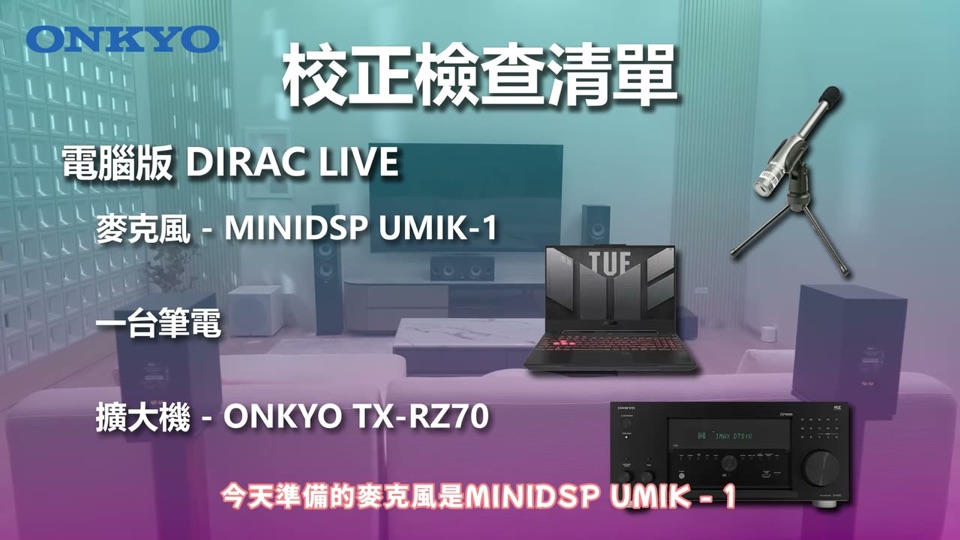
電腦版所需:UMIK-1 麥克風、筆電、Onkyo TX-RZ70 擴大機
電腦版 操作步驟
1
下載並開啟 Dirac Live,選擇裝置
到官網下載並開啟 Dirac Live。確認電腦與擴大機在同一網域,選擇要校正的裝置(本例 Onkyo TX-RZ70)。
官網下載 Dirac Live
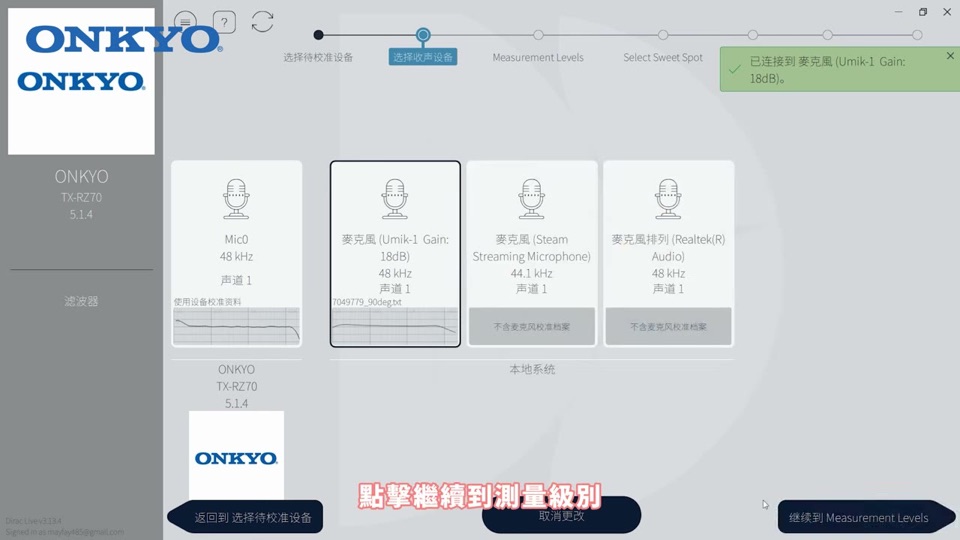
軟體中選擇你的擴大機
2
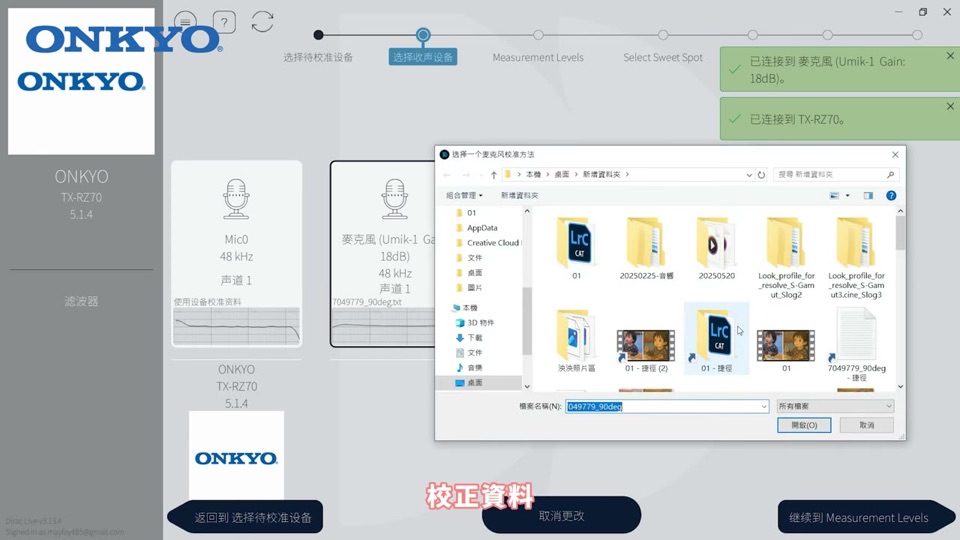
載入麥克風校正檔(關鍵)
重要:先到 MiniDSP 網站下載該麥克風型號的校正檔,載入後可修正麥克風生產公差、讓測量更準。
3
設定測量級別與喇叭配置
點「繼續」到測量級別(Measurement Level),選麥克風平台,接著選喇叭配置(聲道數)。
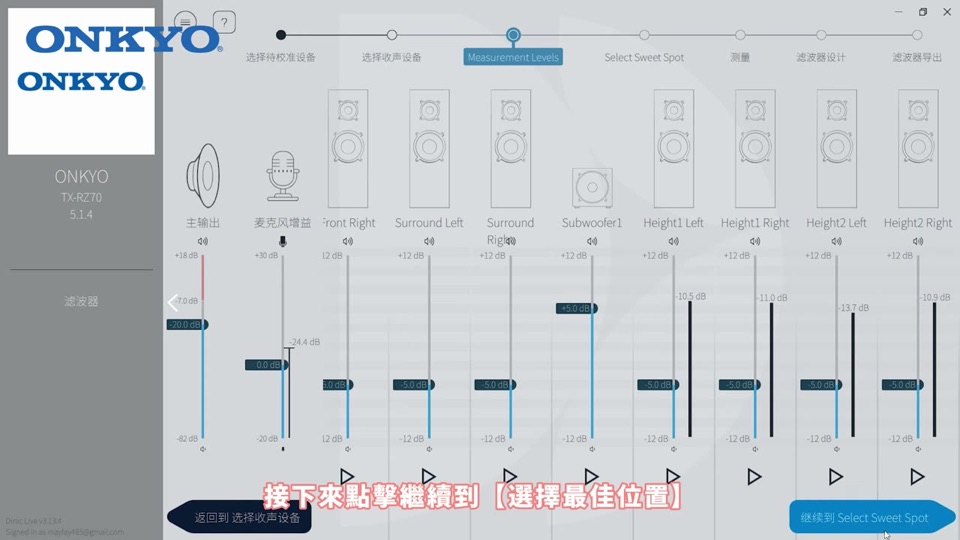
選擇喇叭配置
4
選聆聽位置、房間大小,開始測量
選最佳聆聽位置與房間大小。本例用 3 點測量,依畫面指示移動麥克風到三個位置各測一次。
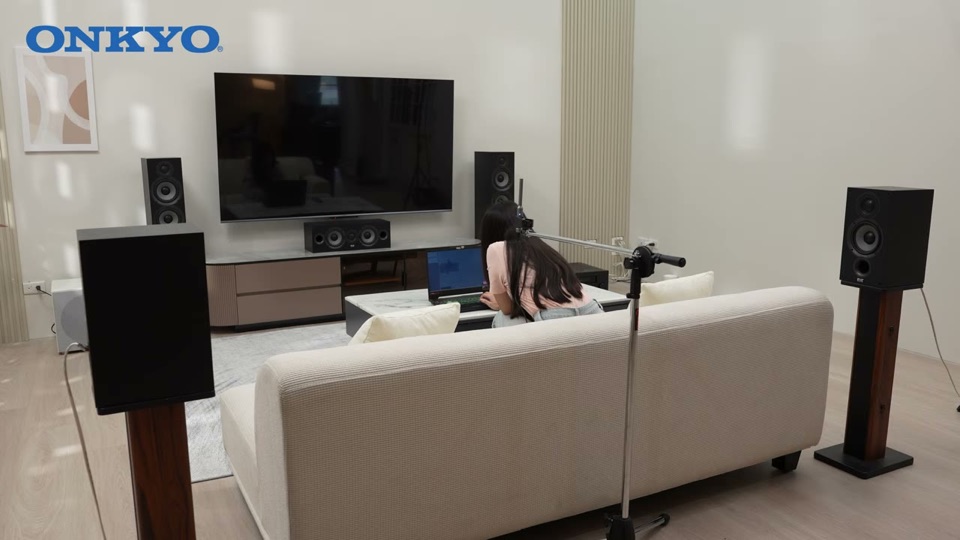
依指示移動麥克風做多點測量
5
傳送結果到擴大機
系統計算後,按完成把測量結果傳送到擴大機,測量即完成。
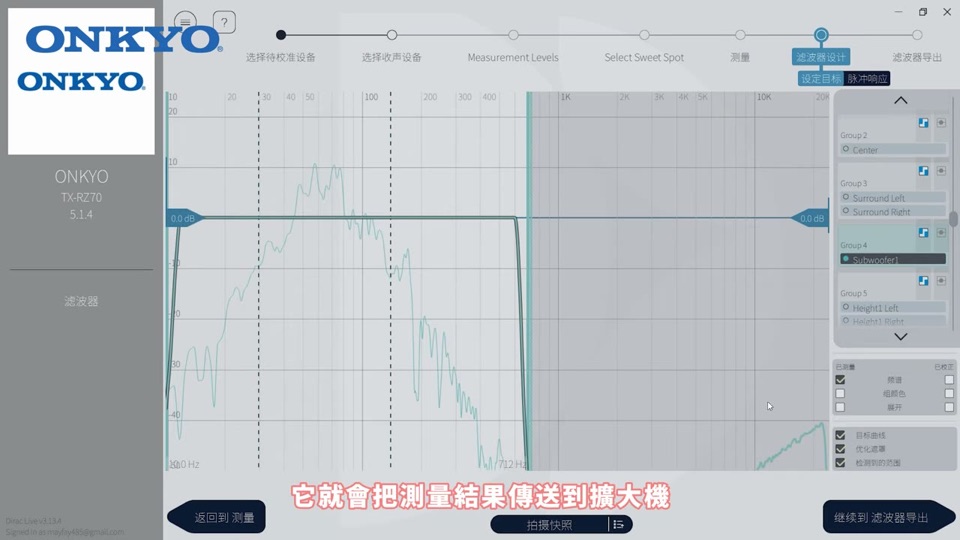
測量結果傳送到擴大機
6
用「儲存槽」一次設好多套模式
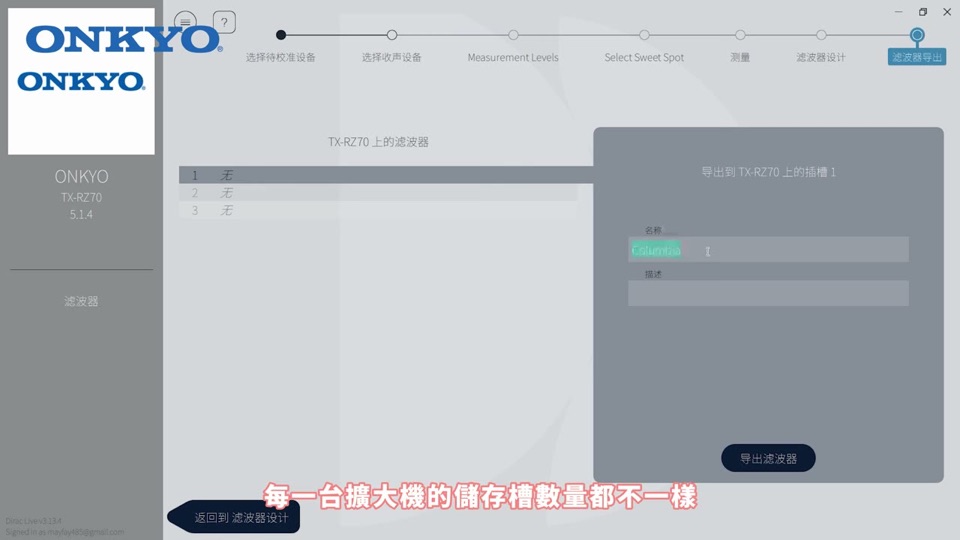
RZ70 有 3 個儲存槽,可存不同曲線
儲存槽玩法:Onkyo RZ70 有 3 個槽(每台擴大機數量不同)。可存不同曲線一鍵切換,例如:
・槽 1:標準校正 ・槽 2:低音加重(看電影) ・槽 3:其他模式
・槽 1:標準校正 ・槽 2:低音加重(看電影) ・槽 3:其他模式
調整完一鍵套用,音場校正完成。可切換 Dirac 開關比較校正前後差別。
手機 App 版(快速、免拉線)
7
裝 App、開始程序、插麥克風
因示範機是 RZ70,需同時裝 Onkyo Controller App + Dirac Live App。選 Listening Mode → 開始程序 → 把附贈麥克風插進擴大機 → 確認喇叭配置。

手機 App 版:插入附贈麥克風
8
選測量方式、自動分析套用
校正時會發出較大音量,屬正常,別被嚇到。
系統跑完會自動推薦校正曲線,點按鈕即套用,全程約幾分鐘。
校正失敗?常見原因與解法
| 環境太吵 / 測量音太小 | 挑夜深人靜校正;或把主音量調高 |
| 重低音 / 主音量太大聲 | 把重低音或主音量調小 |

失敗時系統會顯示原因,照著調即可
⚠️ 容易誤判的雷(主講親身踩到):就算擺位正確,只要某聲道的線忘了插(如天空聲道),系統也會跳「訊噪比/水平過低」。看到這提示先檢查是不是漏插線,別只顧著降環境音。
▶ 觀看原始影片(釪環數位音響)
工具版本:2026-07-22