用擴大機內建麥克風直接跑完 Dirac Live 空間校正的實機全流程(示範機:Onkyo RZ30,5.1.2 系統)。只要一台電腦+麥克風就能做。整理自台北博仕音響教學影片。
開始前
- 支援 Dirac 的擴大機(本例 Onkyo RZ30,隨機附麥克風)+一台電腦
- 麥克風:附的就能用;UMIK-1 精準度更高(原廠建議,需另匯入其校正檔)
- 環境務必安靜——投影機運轉聲等噪音會影響測量
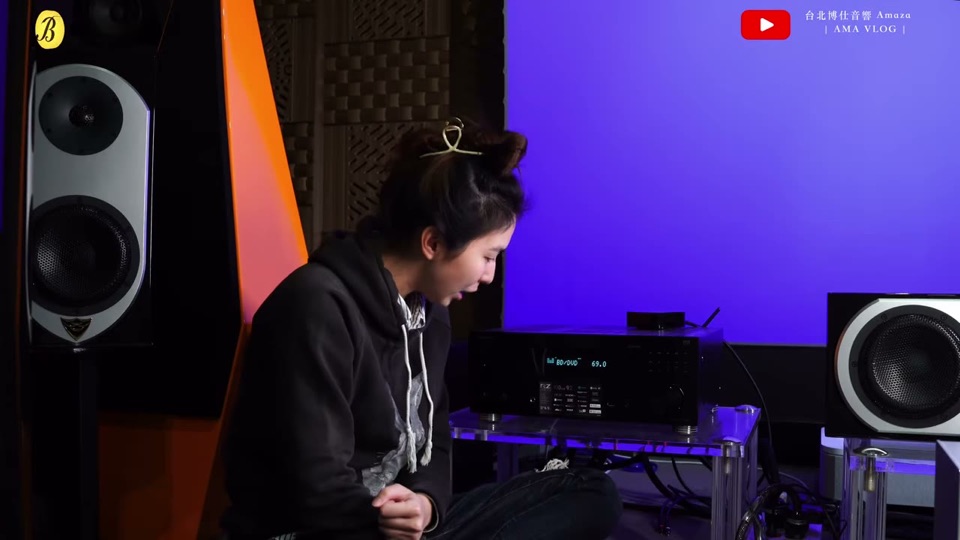
示範系統:Onkyo RZ30 + Dirac Live
操作全流程
1
接麥克風、開始 Dirac
把麥克風接頭插進擴大機的 Setup Mic 孔,接上後畫面會出現「Start Dirac」,即可進到電腦端 App。
2
麥克風擺法(關鍵,錯了高頻會歪)
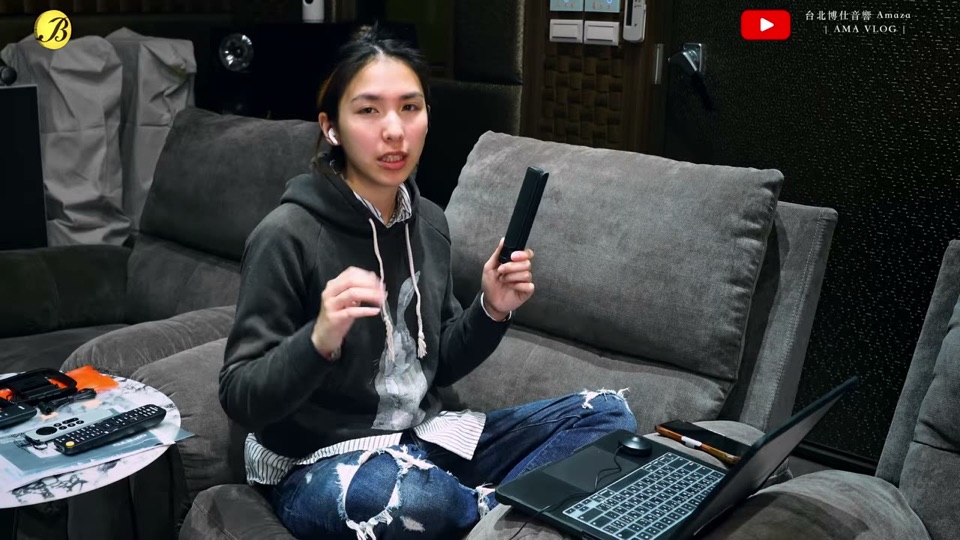
麥克風頭朝上 90 度,不可對著喇叭
UMIK-1 擺法要注意:麥克風頭朝上、垂直 90 度;不要把頭對著喇叭(否則高頻會偏掉很多)。
3
選裝置/麥克風
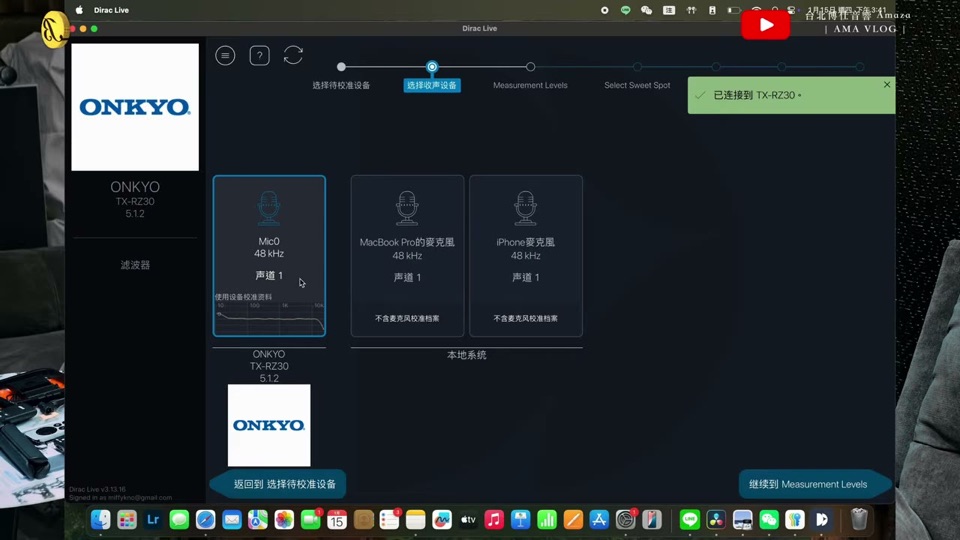
App 中選麥克風;內建的顯示為 Micly
進 App 後選麥克風:內建的會顯示「Micly」;若用 UMIK-1 需另下載並匯入它的校正檔才能測。
4
確認聲道配置、拉麥克風增益
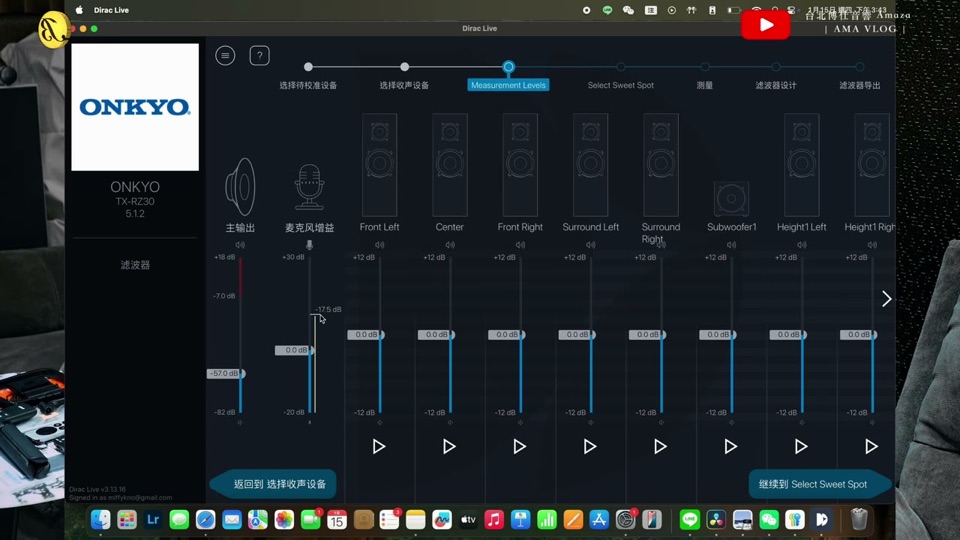
本例為 5.1.2 聲道配置
逐一測各喇叭,音量別進到紅色(失真)
兩個重點:① 空間要安靜,可把測試音量調到蓋過環境噪音;② 拉麥克風增益/音量時不要出現紅色波形(代表失真、器材受不了),慢慢往上調。
5
選聆聽範圍、多點測量
測量範圍分集中(皇帝位)/較寬/更大範圍。單人示範選集中。接著依畫面在人耳高度附近的多個點(左前/左後/左上/主位…)逐一測量。
那些測量點對應不同身高/頭部位置,別放奇怪的地方,維持在人耳高度、聆聽區附近即可。
6
看自動目標曲線 —「低音變小」是正常的
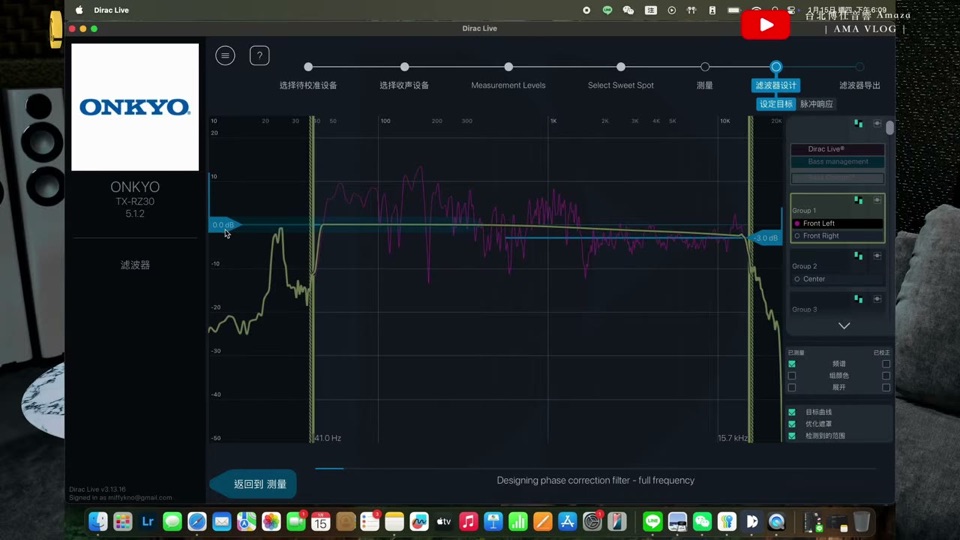
Dirac 自動生成的目標曲線
校正後覺得低音變小?低音沒有消失——是 Dirac 把空間造成的「轟隆感」修乾淨了,低頻變得清晰。這是正常且正確的結果。
7
依喜好微調曲線
手動微調:低頻/高頻依喜好加減
- 想要電影衝擊感 → 把 100Hz 以下拉高 3~5 dB(低音有力+Dirac 的清晰度兼得)
- 喜歡喇叭原本的高頻細節 → 把右側(高頻)曲線拉高約 5 dB
- Dirac 會自動處理中低頻那段的空間問題
Bass Control(需另購)比較適合多顆超低音的系統(例如 4 顆低音)才划算。
8
存進擴大機、匯出濾波器

命名後存入擴大機槽位、匯出濾波器
把調好的濾波器存進擴大機的槽位(每台槽數不同,2~3 個),命名(如 Dirac One)後匯出濾波器即完成。
⚠️ 每重跑一次 Dirac,前一次的校正會被覆蓋刪除,記得存不同槽位。
工具版本:2026-07-23