這是 Dirac Live 電腦版的「調教篇」——重點不在怎麼測量(基礎篇已教),而在測完之後那條頻率曲線要怎麼調,以及付費升級值不值得。示範為 NAD 系列(N10 串流綜擴、C658 串流 DAC/前級)+ MiniDSP UMIK-1 麥克風。
先搞懂:要不要付費升級?
1
99 美金升級=校正頻寬全開
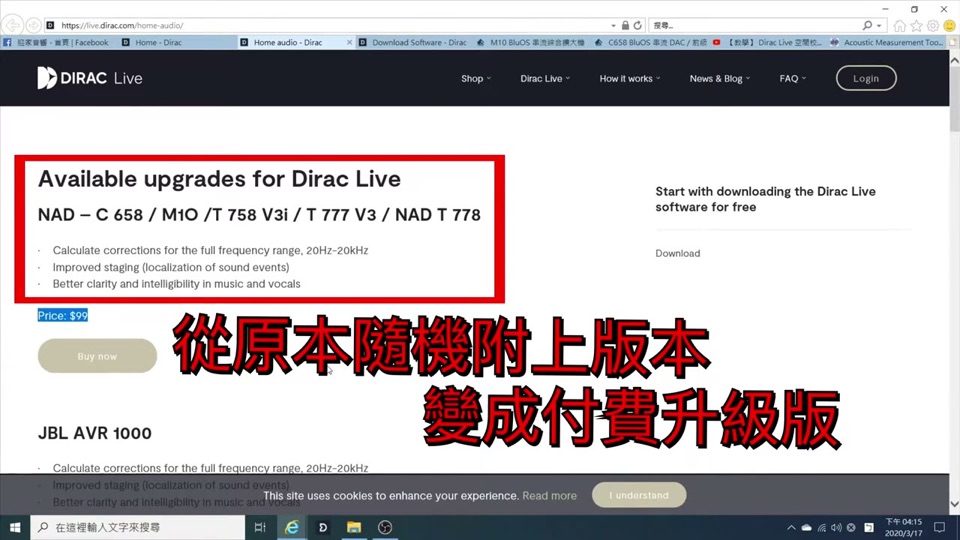
官網 $99 升級選項
免費版只校正 20 Hz–500 Hz(低頻段);付 US$99 升級後,校正範圍變成 20 Hz–20 kHz(全頻段),並可外接更好的麥克風。
對認真調音色的人,全頻段升級才能連中高頻一起校正、也才用得到下面的曲線微調。
2
推薦麥克風 MiniDSP UMIK-1(約 US$75)
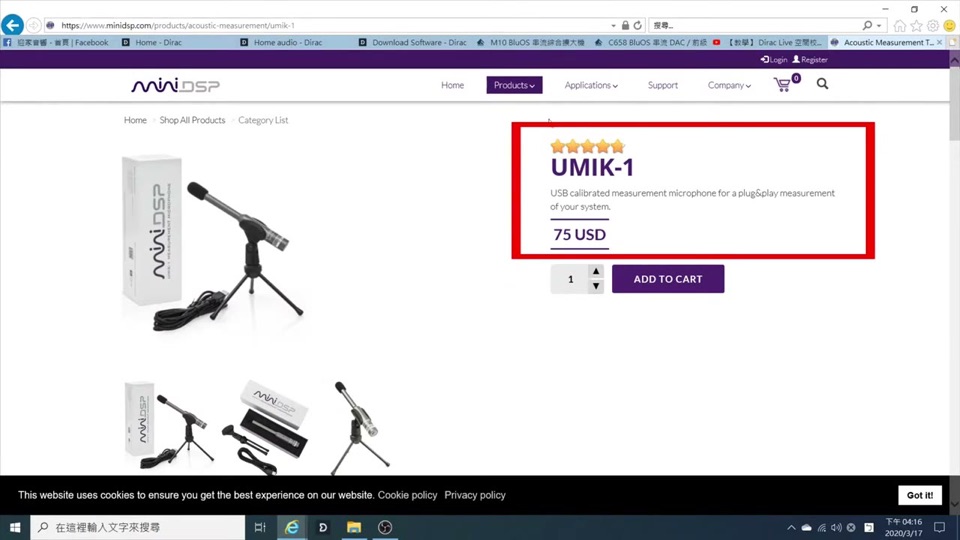
Dirac 官方推薦的 UMIK-1,約 US$75
麥克風生產有公差,官網可下載該支麥克風的校正檔,讓測量數值更準。
測量(與基礎篇相同,快速帶過)
3
開軟體、選裝置、載入麥克風校正檔
開啟 Dirac Live,裝置會出現在畫面正中央,點選它(本例 NAD N10/M10)。在麥克風上按右鍵 → Load from file 載入校正檔,下方頻率曲線就會顯示它做的補償。
選擇 NAD 裝置
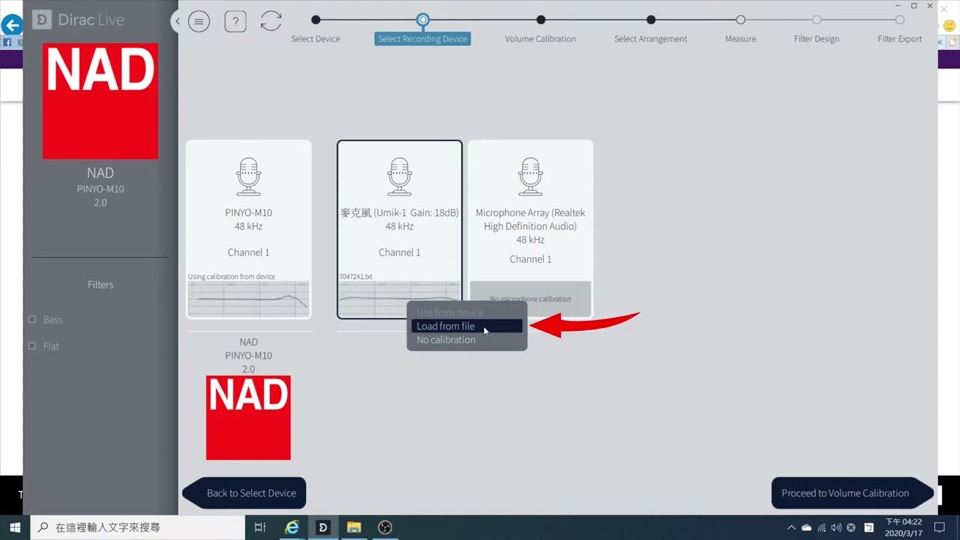
右鍵 Load from file 載入麥克風校正檔
4
調測量音量:綠色才 OK
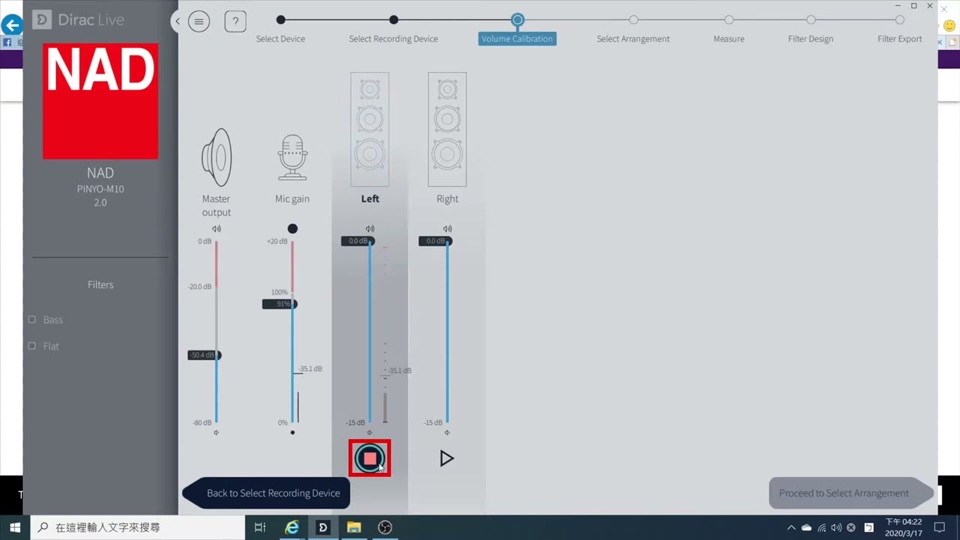
左=擴大機音量、右=麥克風靈敏度,音量條要進綠色
音量條要到綠色才 OK,紅色代表太大聲。環境吵→靈敏度調小+擴大機開大;環境安靜→靈敏度開高+擴大機關小。
5
皇帝位 vs 寬廣模式
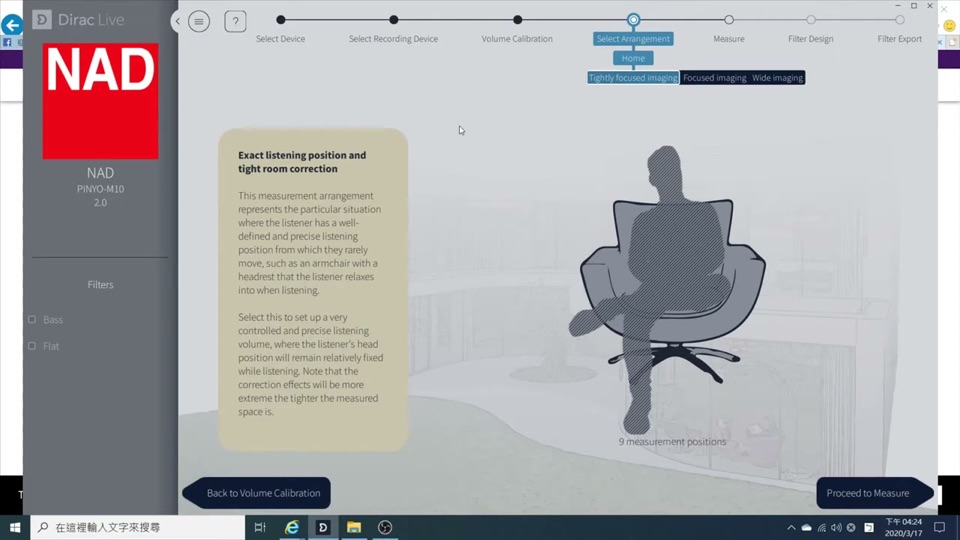
依聆聽範圍選皇帝位或寬廣模式
差別在測量點數:點越多、涵蓋區域越大,區域內音色越一致(方便從書桌走到沙發聲音都差不多)。單人聆聽選皇帝位即可。之後依指示完成多點測量(本例 8 點)。
核心:測完之後,曲線怎麼調
6
先看校正後的頻率曲線
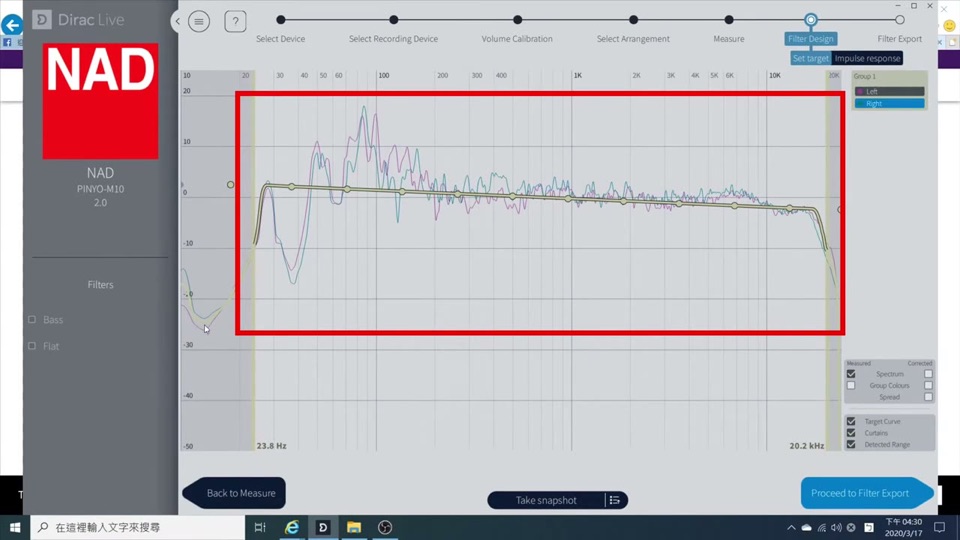
把左右聲道 group 起來,粗線=校正後你會聽到的音色
把左右聲道群組(group)起來,畫面上較粗的線就是校正完後你實際會聽到的音色。
🎯
設定目標曲線:直接載入 StormAudio 官方曲線(推薦起點)
與其全部手動慢慢調,Dirac 支援直接載入現成的目標曲線(.targetcurve)。StormAudio 官方免費提供一組電影院取向的目標曲線,各廠牌 Dirac 通用、可直接匯入(含 Denon/Marantz):
- 下載:StormAudio 官網 Tools & Guides 的
StormAudio-DL-Targets.zip,內含 3 條:
・LCR Cinema(前置 左中右)
・Surround Cinema(環繞、天空)
・Subwoofer Cinema(超低音) - 匯入:在 Dirac「設定目標 / Set Target」頁,對每個聲道群組(group)按右鍵/載入 → 選對應的
.targetcurve檔:
前置 → LCR|環繞與天空 → Surround|超低音 → Subwoofer
這是電影院取向——低頻飽滿、高頻自然滾降,看電影很讚。若你主要聽音樂,載入後可再照下面步驟微調高低頻,或另存一個自訂版對照聽。
7
為什麼校正後「低音變少」?(其實是變準)
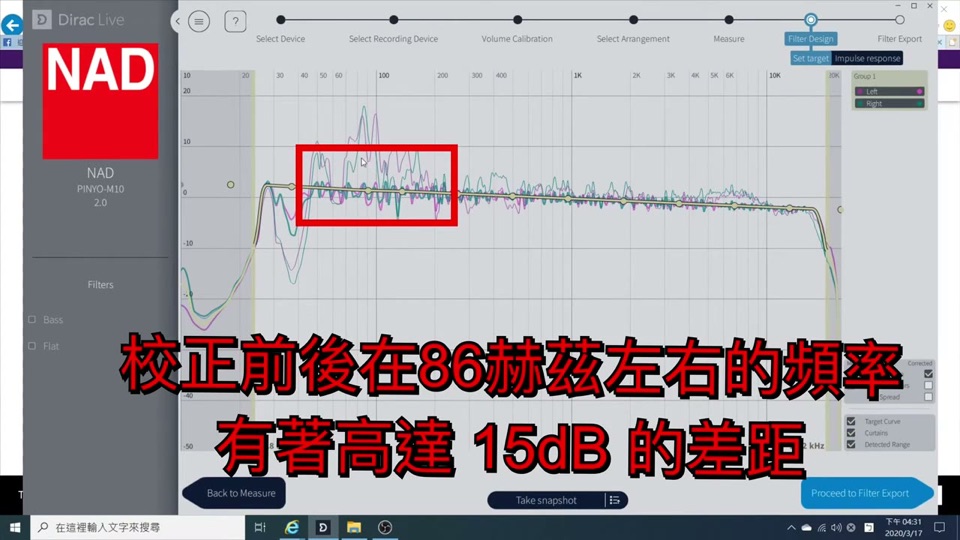
校正前在 86 Hz 附近比校正後高出十幾 dB
很多人反映校正後低頻變少。看圖:校正前在 86 Hz 附近比校正後高了十幾 dB,能量差很多。
那不是變少,是變平順、變準。以前的低音「很洶湧但含糊」,校正後是乾淨清晰的低頻。這是正常且正確的結果。
8
想要低音更有力:在對的頻率做突起
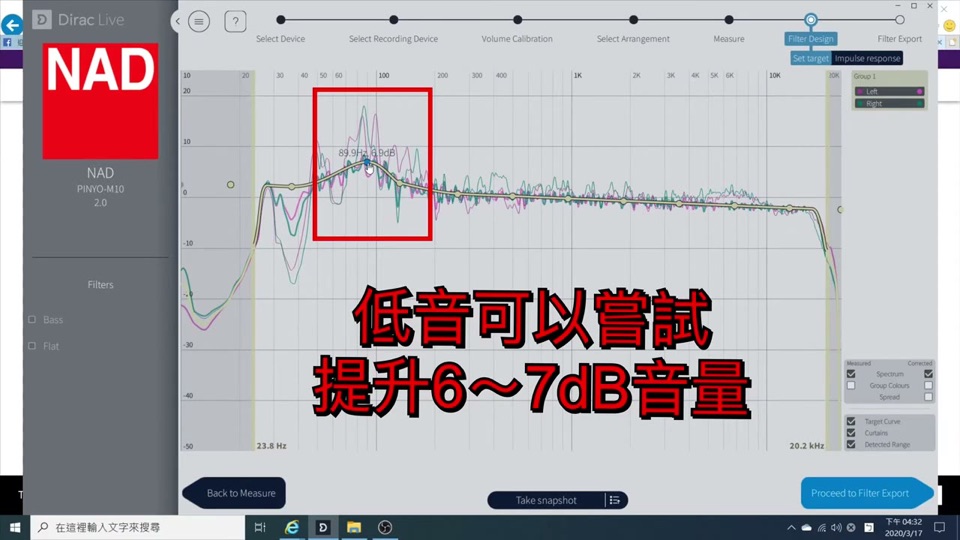
小書架喇叭可在 80 Hz 做 6–7 dB 突起
若嫌低頻力度不夠,可在曲線上做突起——但要看喇叭的低音能力:
- 小書架喇叭:在 80 Hz 做 +6~7 dB 突起,就很有感
- 喇叭低頻只到 60–70 Hz:別在 30 Hz 做突起,喇叭根本發不出來,白調
想還原?按重置鍵就回到原始數值。
9
覺得不夠亮/人聲不夠突出:調中高頻
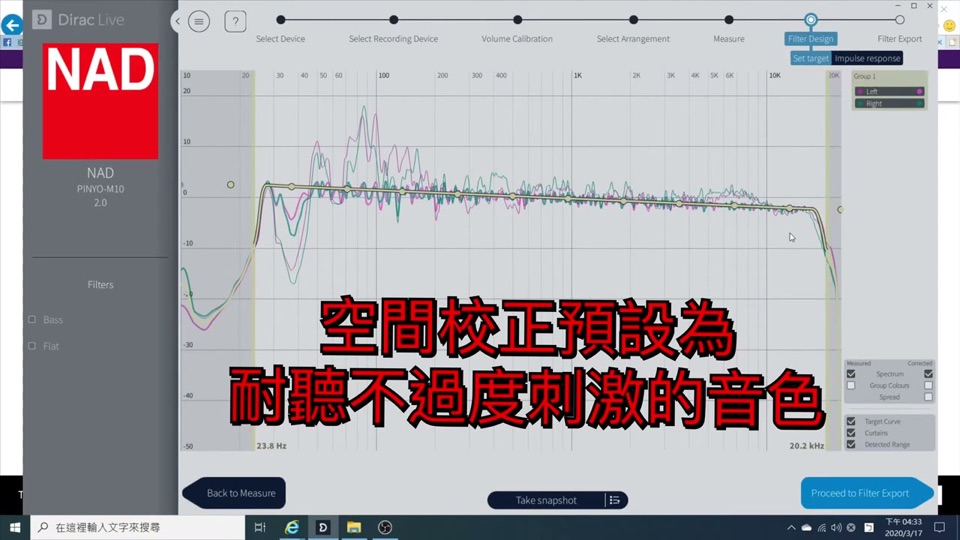
Dirac 預設會把高頻適度衰減以減少長聽疲勞
校正預設會把高音適度衰減(1 kHz 之後有一點下斜),讓長時間聆聽不疲勞。若你喜歡明亮、銳利的音色:
- 把 1 kHz 之後那段拉回 0 dB
- 在 1 kHz 做 +2~3 dB 突起 → 人聲更明顯
- 在 5 kHz 做 +2~3 dB 突起 → 空間感更好、音色更現代銳利
存檔與套用
10
存多組音色預設(依音樂類型切換)
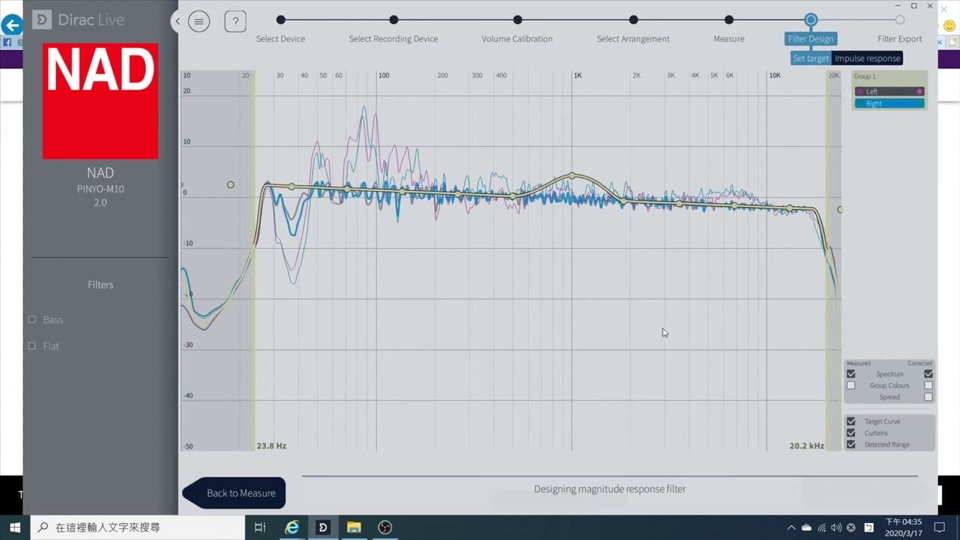
NAD N10 可存 5 組音色預設,命名 Test1/Test2…
NAD N10 可存 5 組音色預設,可針對不同音樂類型各調一套,命名後儲存(如 Test1、Test2)。
11
務必存原始專案(Save Project)
量好資料後,左上角三橫槓 → Save Project 把原始測量存起來。之後想改數值,用 Load Project 叫回原始資料即可,不必重新測量一次。
12
在 BluOS 選用你調好的預設
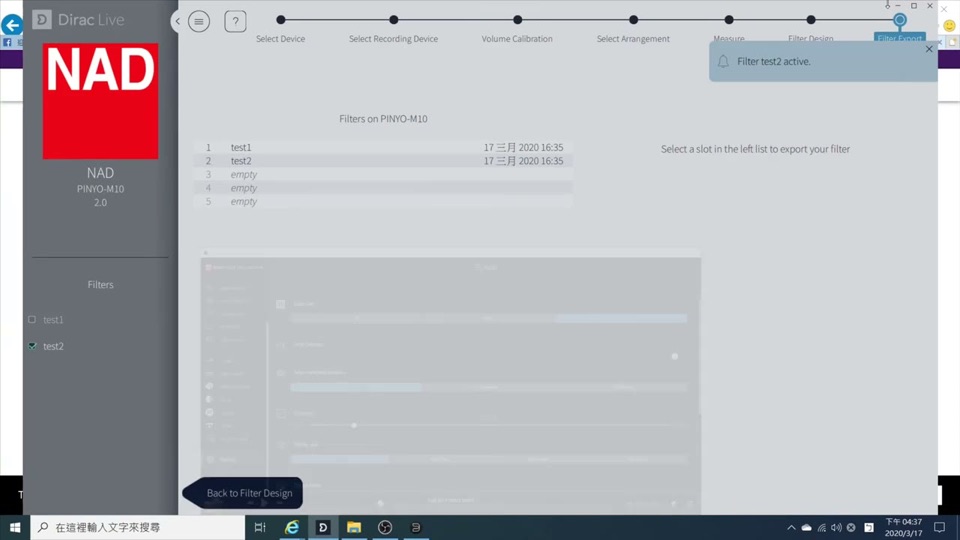
BluOS → Audio Settings 選 Test1/Test2
進 BluOS,在機器設定旁就有 Dirac 空間校正選項(Audio Settings),選擇你存好的 Test1/Test2 即可。
▶ 觀看原始影片(迎家音響)工具版本:2026-07-25(新增「設定目標曲線:載入 StormAudio 官方曲線」段)